Modèles
- Seedance 2.5PopulaireNouveau
- Seedance 2.0Populaire
- MiniMax H3Nouveau
- Veo 3.1 PremiumPopulaire
- GPT Image 2Nouveau
- Nano Banana 2
- Nano Banana ProPopulaire
- Seedream 5.0 Pro
- Grok Imagine Image 2.0
- Z-Image Turbo
Chargement...
GPT Image 1.5 est conçu pour les workflows d’image qui exigent une forte fidélité au prompt et une retouche locale ciblée. Que vous créiez des affiches marketing, des visuels produit, des assets de marque ou des concepts de personnage, vous pouvez générer et ajuster les résultats de façon plus fiable à partir d’un texte ou d’une seule image de référence.
Capacités clés de GPT Image 1.5
GPT Image 1.5 se distingue par l’exécution de prompts complexes, la stabilité des retouches locales, la continuité de la scène et la préservation des détails fins. Vous trouverez ci-dessous quatre prompts d’exemple à copier directement pour tester le modèle et les adapter à votre propre workflow créatif.
GPT Image 1.5 gère mieux les prompts clairement structurés avec plusieurs contraintes. Que vous souhaitiez définir la pose d’un sujet, l’angle de caméra, l’ambiance météo, la direction colorimétrique ou le style visuel général, il a plus de chances d’organiser ces détails en une image cohérente plutôt que de ne retenir que l’idée globale en ignorant des contraintes importantes.
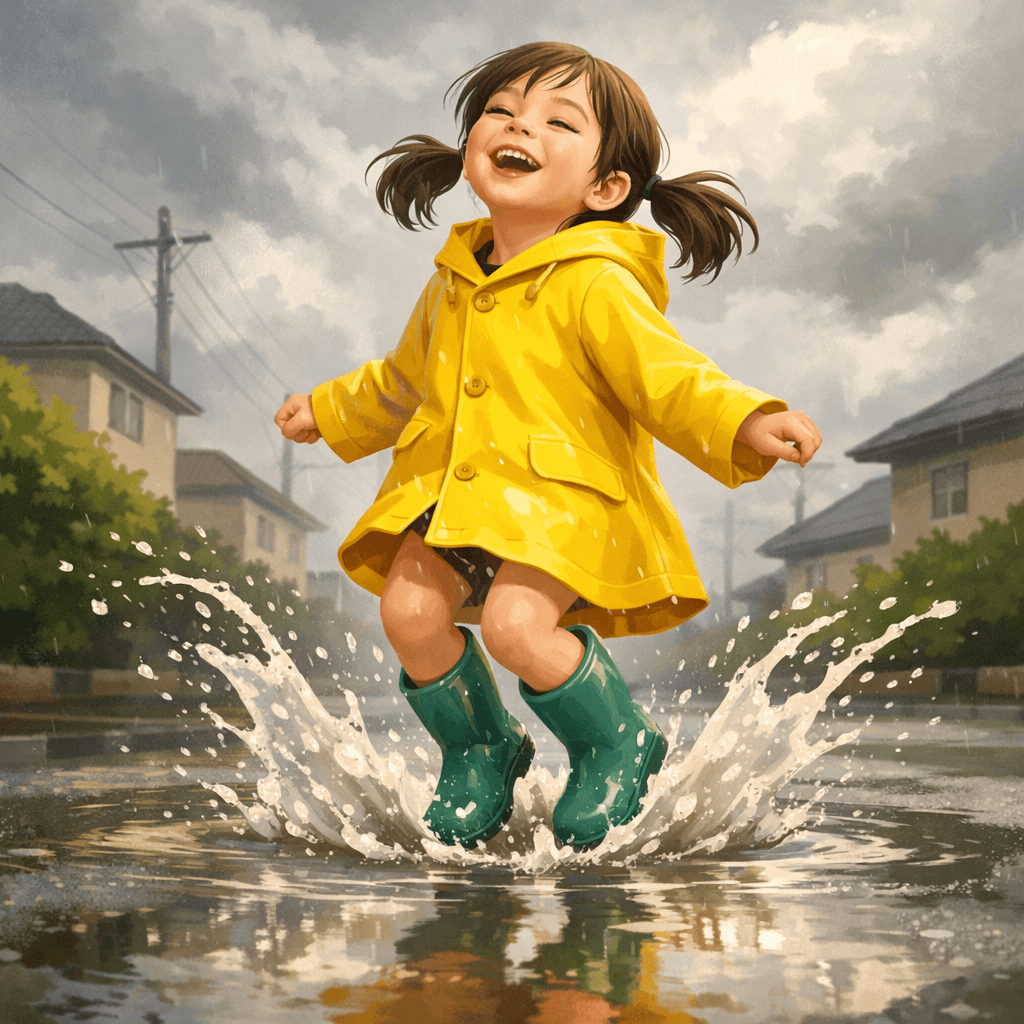
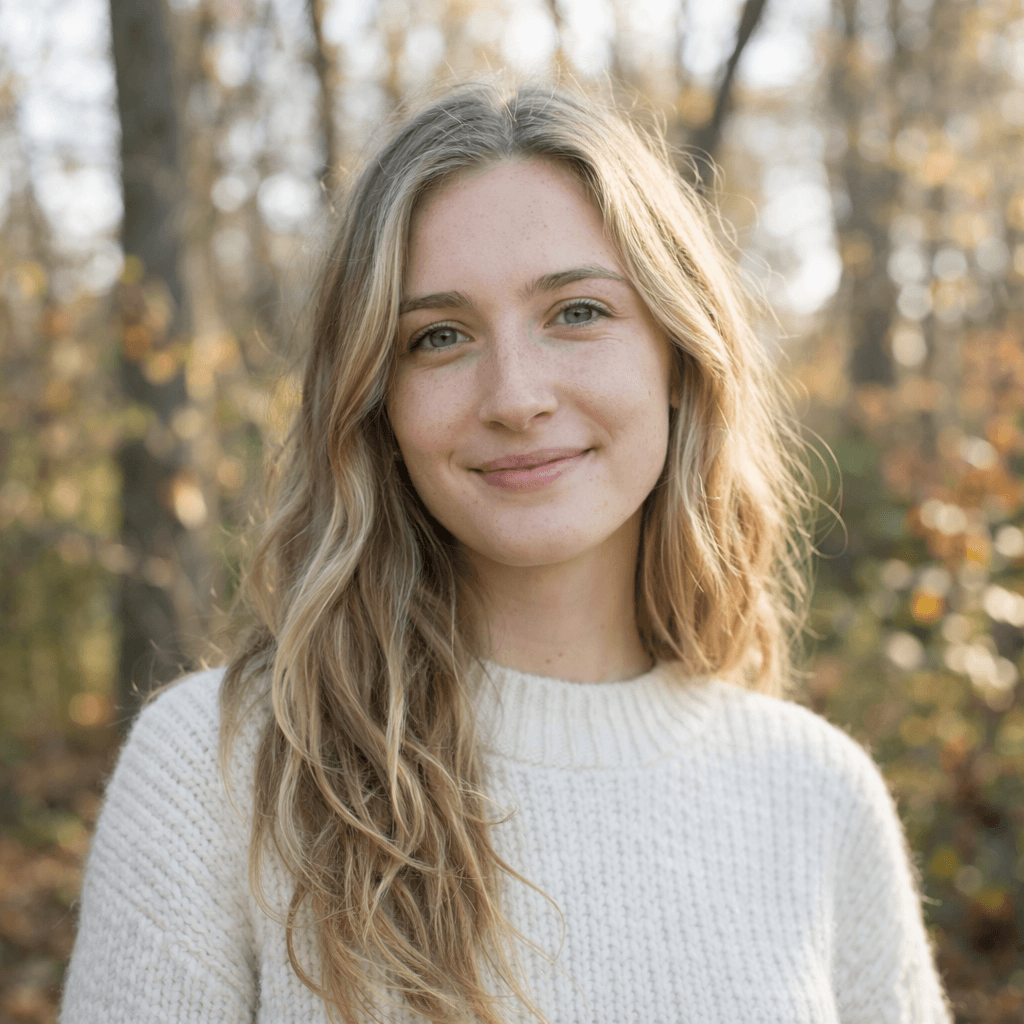
Cette capacité est utile lorsque vous voulez modifier seulement une partie d’une image sans recalculer toute la composition. Vous pouvez demander explicitement au modèle de ne changer que les cheveux, les vêtements, une zone précise de l’arrière-plan ou un élément local sur un produit, tout en préservant autant que possible le visage, l’expression, la composition et l’éclairage ambiant. Cela aide à réduire les dérives de l’image entière pendant les retouches locales.
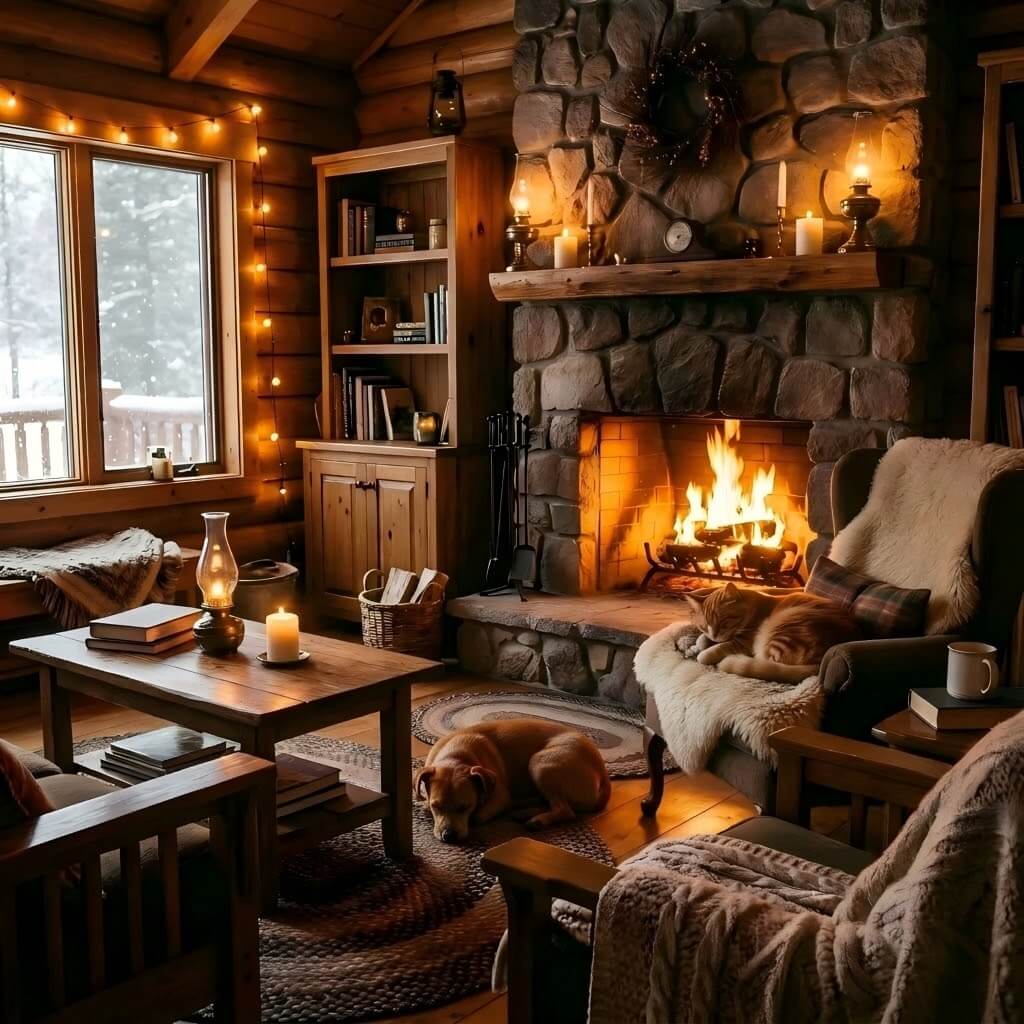
De nombreux modèles ont tendance à perturber les relations spatiales stables, la direction de la lumière et le ton visuel lors d’une retouche. GPT Image 1.5 est meilleur pour intégrer de nouveaux éléments dans la scène d’origine plutôt que de tout repeindre de force, ce qui le rend plus adapté à l’ajout d’objets, au remplacement d’accessoires ou au remplissage d’éléments d’arrière-plan tout en conservant l’atmosphère initiale.
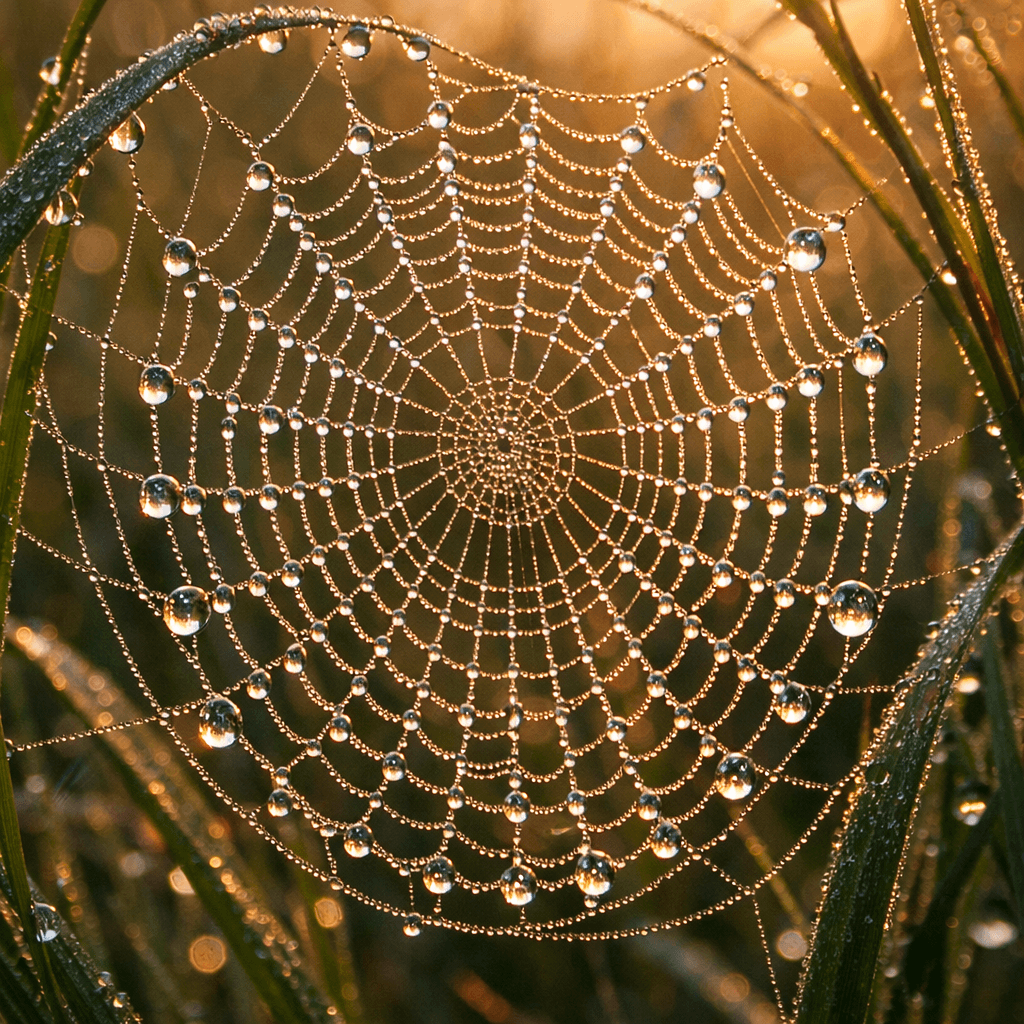
Dans les images qui dépendent de textures rapprochées, d’une forte densité de détail de surface et de reflets subtils, GPT Image 1.5 est meilleur pour faire passer le résultat de « joli mais flou » à « lisible localement et crédible dans la matière ». C’est particulièrement utile pour la joaillerie, les cosmétiques, les textiles, les insectes, les plantes et les natures mortes en macro.
Le workflow avec GPT Image 1.5 sur AnyAIHub est direct : ouvrez l’espace de travail image, choisissez le modèle, saisissez un prompt ou importez une image de référence, ajustez les paramètres si nécessaire, puis lancez la génération. L’expérience convient particulièrement aux workflows qui impliquent des tests répétés de prompts et des retouches locales.
Allez dans l’espace de travail d’image IA d’AnyAIHub ou ouvrez directement la page dédiée à GPT Image 1.5, puis sélectionnez GPT Image 1.5 dans la liste des modèles. Si vous êtes déjà dans le workflow image général, vous pouvez également changer de modèle et continuer votre tâche actuelle.
Rédigez un prompt texte ou importez une image de référence pour contraindre le sujet, le produit, le style et la composition. Vous pouvez aussi partir des prompts d’exemple de cette page, puis remplacer le sujet, la couleur, l’angle de caméra, la matière ou la demande d’édition locale pour rapprocher le résultat de votre objectif.
Si nécessaire, ajustez d’abord la résolution, le ratio, la direction stylistique ou les réglages de l’image de référence unique, puis cliquez sur Generate. Une fois le résultat prêt, vous pouvez le télécharger directement ou revenir dans l’espace de travail pour modifier le prompt et les paramètres avant de relancer une génération.
Ces questions couvrent les points forts du modèle, les cas d’usage adaptés, l’accès d’essai et la facilité d’édition, afin de vous aider à évaluer rapidement s’il correspond à votre workflow.
GPT Image 1.5 convient mieux aux workflows qui ont besoin de sorties stables et de révisions ciblées. Il est plus fiable dans l’interprétation de prompts complexes, la précision des retouches locales, le contrôle des détails et la préservation des zones non modifiées, ce qui le rend plus adapté à des résultats proches d’un niveau de livraison professionnel.
Oui. AnyAIHub fournit aux nouveaux utilisateurs une quantité limitée de crédits d’essai, ce qui vous permet de tester GPT Image 1.5 après inscription. Si vous avez besoin d’un volume d’usage plus important, de plus de crédits ou de workflows commerciaux à long terme, il vous faudra généralement un abonnement ou des crédits supplémentaires.
Vous pouvez l’utiliser pour des scènes photoréalistes, des créatifs publicitaires, des visuels produit, des concepts d’interface, des affiches, des illustrations et du contenu macro très détaillé. Vous pouvez aussi le combiner avec une seule image de référence pour faire du matching de style et des remplacements locaux. Il convient aussi bien à la génération depuis zéro qu’aux retouches ciblées sur une image existante.
Non. Vous pouvez décrire directement vos objectifs d’édition en langage naturel, qu’il s’agisse de repeindre localement, transformer un style, remplacer un objet, ajuster l’éclairage ou recolorer une tenue, tout en ajoutant des contraintes comme « garder tout le reste inchangé ». Tant que l’objectif est clair, le modèle peut généralement l’exécuter de manière stable.
Il fonctionne bien dans les deux cas, mais son avantage est particulièrement visible lorsqu’il s’agit d’éditer des images existantes. Il comprend mieux les contraintes détaillées et peut effectuer des changements ciblés sans casser la composition globale, l’éclairage ni le style. En parallèle, il reste aussi adapté à la génération de scènes complexes depuis zéro lorsque le prompt est clair et riche en détails.
Si vous avez besoin de plus que de simples résultats rapides et que vous accordez de l’importance à l’exécution stable des prompts et à la retouche locale, GPT Image 1.5 se rapproche beaucoup plus d’un modèle d’image prêt pour la production dans des workflows réels.